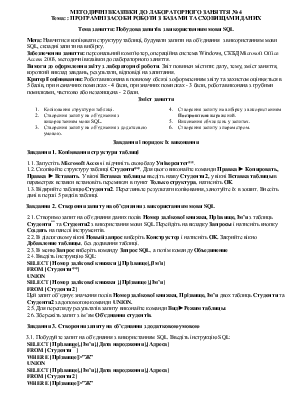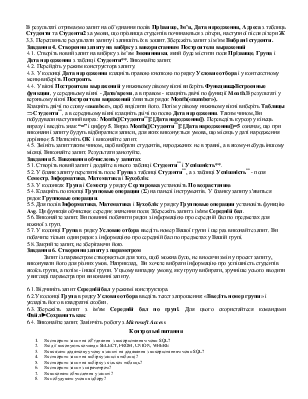
Тема: : ПРОГРАМНІ ЗАСОБИ РОБОТИ З БАЗАМИ ТА СХОВИЩАМИ ДАНИХ
Тема заняття: Побудова запитів з використанням мови SQL
Мета: Навчитися копіювати структуру таблиці, будувати запити на об’єднання з використанням мови SQL, складні запити на вибірку.
Забезпечення заняття: персональний комп’ютер, операційна система Windows, СКБД Microsoft Office Access 2003, методичні вказівки до лабораторного заняття.
Вимоги до оформлення звіту з лабораторної роботи. Звіт повинен містити: дату, тему, зміст заняття, короткий виклад завдань, результати, відповіді на запитання.
Зміст заняття
Завдання 1. Копіювання структури таблиці
1.1. Запустіть MicrosoftAccess і відчиніть свою базу Університет**.
1.2. Скопіюйте структуру таблиці Студенти**. Для цього виконайте команди Правка ► Копировать, Правка ► Вставить. У вікні Вставка таблицывведіть назву Студенти2, у вікні Вставка таблицы в параметрах вставки встановіть перемикач в пункт Только структура, натисніть ОК.
1.3. Відкрийте таблицю Студенти2. Перегляньте результати копіювання, занотуйте їх в зошит. Внесіть дані в перші 5 рядків таблиці.
Завдання 2. Створення запиту на об’єднання з використанням мови SQL
2.1. Створимо запит на об’єднання даних полів Номер залікової книжки, Прізвище, Ім’я з таблиць Студенти** та Студенти2 з використання мови SQL.Перейдіть на вкладку Запросы і натисніть кнопку Создать на панелі інструментів.
2.2. В діалоговому вікні Новый запрос виберіть Конструктор і натисніть ОК. Закрийте вікно Добавление таблицы, без додавання таблиці.
2.3. В меню Запрос виберіть команду ЗапросSQL, а потім команду Объединение
2.4. Введіть інструкцію SQL:
SELECT [Номер залікової книжки],[Прізвище],[Ім’я]
FROM [Студенти**]
UNION
SELECT [Номер залікової книжки ],[Прізвище],[Ім’я]
FROM [Студенти2]
Цей запит об’єднує значення полів Номер залікової книжки, Прізвище, Ім’я двох таблиць Студенти та Студенти2 за допомогою команди UNION.
2.5. Для перегляду результатів запиту виконайте команди Вид►Режим таблицы.
2.6. Збережіть запит з ім’ям Об’єднання студентів.
Завдання 3. Створення запиту на об’єднання з додатковою умовою
3.1. Побудуйте запит на об’єднання з використанням SQL. Введіть інструкцію SQL:
SELECT [Прізвище],[Ім’я],[Дата народження],[Адреса]
FROM [Студенти**]
WHERE [Прізвище]>”Ж”
UNION
SELECT [Прізвище],[Ім’я],[Дата народження],[Адреса]
FROM [Студенти2]
WHERE [Прізвище]>”Ж”
В результаті отримаємо запит на об’єднання полів Прізвище, Ім’я, Дата народження, Адреса з таблиць Студенти та Студенти2 за умови, що прізвища студентів починаються з літери, наступної після літери Ж
3.3. Перегляньте результати запиту і запишіть їх в зошит. Збережіть запит з ім’ям Вибрані студенти.
Завдання 4. Створення запиту на вибірку з використанням Построителя выражений
4.1. Створіть новий запит на вибірку з ім’ям Іменинники, який буде містити поля Прізвище, Група і Дата народження з таблиці Студенти**. Виконайте запит.
4.2. Перейдіть у режим конструктора запиту.
4.3. У колонці Дата народження клацніть правою кнопкою по рядку Условие отбора і у контекстному меню виберіть Построить.
4.4. У вікні Построителя выражений у нижньому лівому вікні виберіть ФункцииÞВстроенные функции, у середньому вікні - Дата/время, а в правом - клацніть двічі по функції Month.В результаті у верхньому вікні Построителя виражений з'явиться рядок Month(«number»).
Клацніть двічі по слову «number», щоб виділити його. Потім у лівому нижньому вікні виберіть Таблицы Þ Студенти**, а в середньому вікні клацніть двічі по полю Дата народження. Таким чином, Ви побудували наступний вираз: Month([Студенти**]! [Дата народження]). Переведіть курсор у кінець виразу і введіть знак “=” і цифру 5. Вираз Month([Студенти**]! [Дата народження])=5 означає, що при виконанні запиту будуть відбиратися записи, для яких виконується умова, що місяць у даті народження дорівнює 5. Натисніть ОК і виконайте запит.
4.5. Змініть запит таким чином, щоб вибрати студентів, народжених не в травні, а в якому-небудь іншому місяці. Виконайте запит. Результати занотуйте.
Завдання 5. Виконання обчислень у запитах
5.1. Створіть новий запит і додайте в нього таблиці Студенти** і Успішність**.
5.2. У бланк запиту перетягніть поле Група з таблиці Студенти**, а з таблиці Успішність** - поля Семестр, Інформатика, Математика і Бухоблік.
5.3. У колонках Група і Семестр у рядку Сортировка установіть По возрастанию.
5.4. Клацніть по кнопці Групповые операции (Σ) на панелі інструментів. У бланку запиту з'явиться рядок Групповые операции.
5.5. Для полів Інформатика, Математика і Бухоблік у рядку Групповые операции установіть функцію Avg. Ця функція обчислює середнє значення поля. Збережіть запит з ім'ям Середній бал.
5.6. Виконайте запит. Ви повинні побачити рядки з інформацією про середній бал по предметах для кожної з груп.
5.7. У колонці Група в рядку Условие отбора введіть номер Вашої групи і ще раз виконайте запит. Ви побачите тільки один рядок з інформацією про середній бал по предметах у Вашій групі.
5.8. Закрийте запит, не зберігаючи його.
Завдання 6. Створення запиту з параметром
Запит із параметром створюється для того, щоб можна було, не вносячи змін у проект запиту, виконувати його для різних умов. Наприклад, Ви хочете вибрати інформацію про успішність студентів якоїсь групи, а потім - іншої групи. У цьому випадку умову, яку групу вибирати, зручніше усього вводити у вигляді параметра при виконанні запиту.
6.1. Відчиніть запит Середній бал у режимі конструктора.
6.2.У колонці Група в рядку Условие отбора введіть текст запрошення: «Введіть номер групи» і укладіть його в квадратні скобки.
6.3. Збережіть запит з ім'ям Середній бал по групі. Для цього скористайтеся командами Файл►Сохранить как.
6.4. Виконайте запит. Закінчіть роботу з MicrosoftAccess
Уважаемый посетитель!
Чтобы распечатать файл, скачайте его (в формате Word).
Ссылка на скачивание - внизу страницы.