
Занятие 5. Обработка измерения «Товары»
При выполнении задач этого раздела будут использованы именованные вычисления, чтобы предоставить понятные имена для линий товаров, определена иерархия в измерении «Товары» и указано имя элемента «(Все)» для иерархии. Также атрибуты будут сгруппированы в папки отображения.
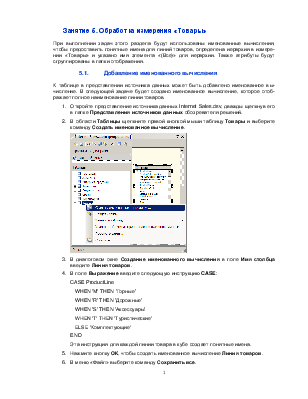
К таблице в представлении источника данных может быть добавлено именованное вычисление. В следующей задаче будет создано именованное вычисление, которое отображает полное наименование линии товаров.
1. Откройте представление источника данных Internet Sales.dsv, дважды щелкнув его в папке Представления источников данных обозревателя решений.
2. В области Таблицы щелкните правой кнопкой мыши таблицу Товары и выберите команду Создать именованное вычисление.
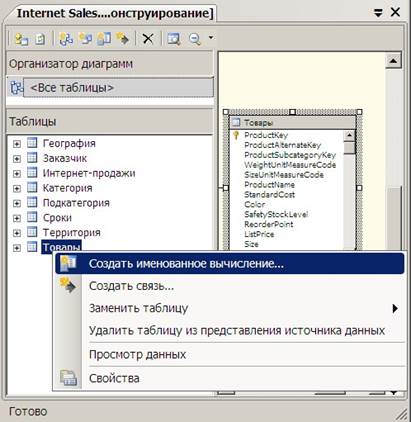
3. В диалоговом окне Создание именованного вычисления в поле Имя столбца введите Линия товаров.
4. В поле Выражение введите следующую инструкцию CASE:
CASE ProductLine
WHEN 'M' THEN 'Горные'
WHEN 'R' THEN 'Дорожные'
WHEN 'S' THEN 'Аксессуары'
WHEN 'T' THEN 'Туристические'
ELSE 'Комплектующие' END
Эта инструкция для каждой линии товара в кубе создает понятные имена.
5. Нажмите кнопку ОК, чтобы создать именованное вычисление Линия товаров.
6. В меню «Файл» выберите команду Сохранить все.
В конструкторе измерений откройте измерение Товары. Для этого дважды щелкните его в узле «Измерения» обозревателя решений.
2. В области Атрибуты вкладки Структура измерения выберите Product Line.
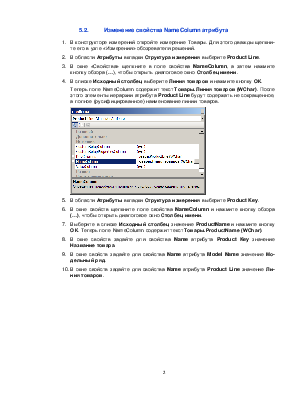
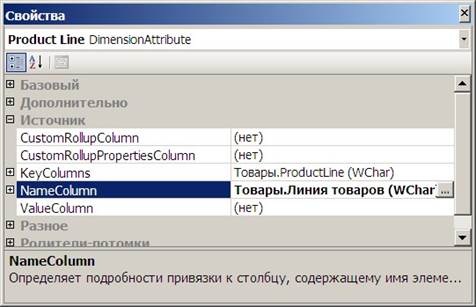
3. В окне «Свойства» щелкните в поле свойства NameColumn, а затем нажмите кнопку обзора (…), чтобы открыть диалоговое окно Столбец имени.
4. В списке Исходный столбец выберите Линия товаров и нажмите кнопку ОК. Теперь поле NameColumn содержит текст Товары.Линия товаров (WChar). После этого элементы иерархии атрибута Product Line будут содержать не сокращенное, а полное (русифицированное) наименование линии товаров.
5. В области Атрибуты вкладки Структура измерения выберите Product Key.
6. В окне свойств щелкните поле свойства NameColumn и нажмите кнопку обзора (…), чтобы открыть диалоговое окно Столбец имени.
7. Выберите в списке Исходный столбец значение ProductName и нажмите кнопку ОК. Теперь поле NameColumn содержит текст Товары.ProductName (WChar).
8. В окне свойств задайте для свойства Name атрибута Product Key значение Название товара.
9. В окне свойств задайте для свойства Name атрибута Model Name значение Модельный ряд.
10. В окне свойств задайте для свойства Name атрибута Product Line значение Линия товаров.
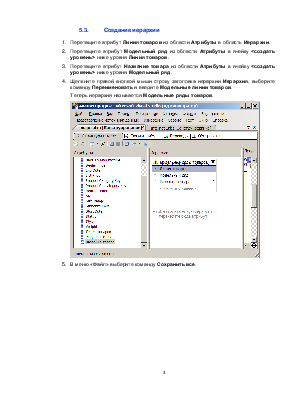
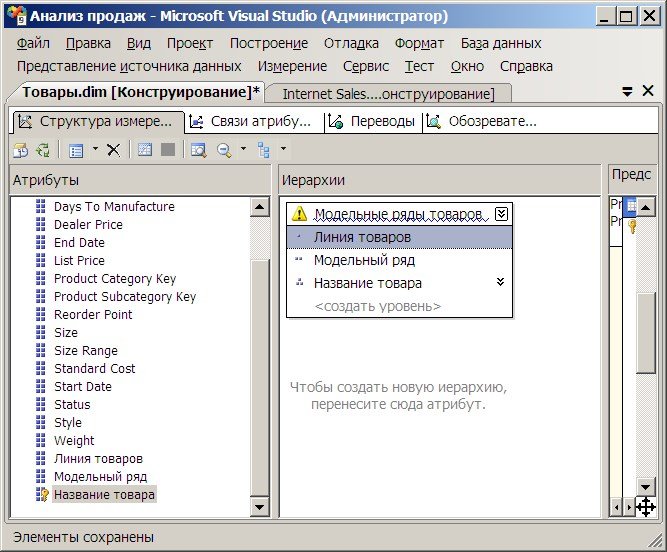
Перетащите атрибут Линия товаров из области Атрибуты в область Иерархии. 2. Перетащите атрибут Модельный ряд из области Атрибуты в ячейку <создать уровень> ниже уровня Линия товаров. 3. Перетащите атрибут Название товара из области Атрибуты в ячейку <создать уровень> ниже уровня Модельный ряд.
4. Щелкните правой кнопкой мыши строку заголовка иерархии Иерархия, выберите команду Переименовать и введите Модельные линии товаров.
Теперь иерархия называется Модельные ряды товаров.
5. В меню «Файл» выберите команду Сохранить все.
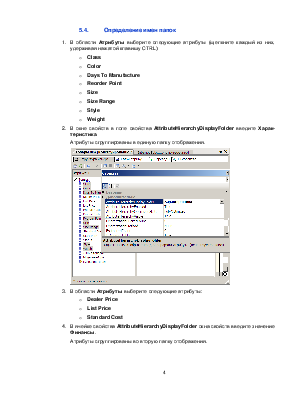
В области Атрибуты выберите следующие атрибуты (щелкните каждый из них, удерживая нажатой клавишу CTRL):
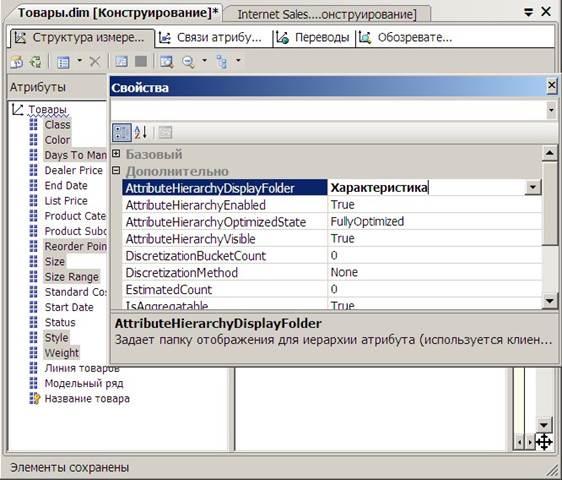
o Class o Color o Days To Manufacture o Reorder Point o Size o Size Range o Style o Weight
2. В окне свойств в поле свойства AttributeHierarchyDisplayFolder введите Характеристика.
Атрибуты сгруппированы в единую папку отображения.
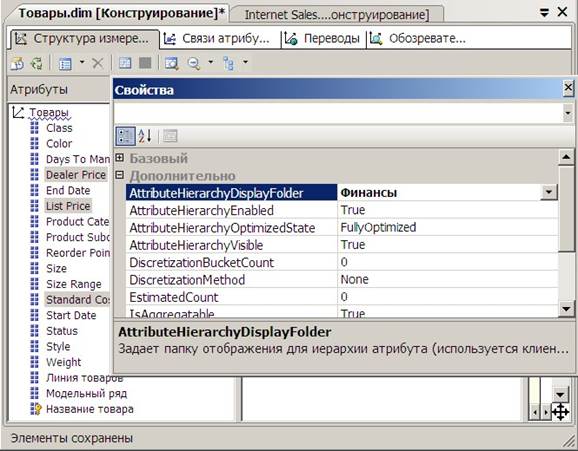
3. В области Атрибуты выберите следующие атрибуты:
o Dealer Price o List Price o Standard Cost
4. В ячейке свойства AttributeHierarchyDisplayFolder окна свойств введите значение Финансы.
Атрибуты сгруппированы во вторую папку отображения.
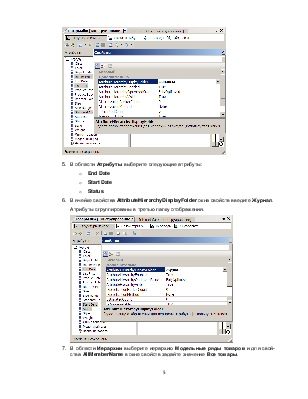
5. В области Атрибуты выберите следующие атрибуты:
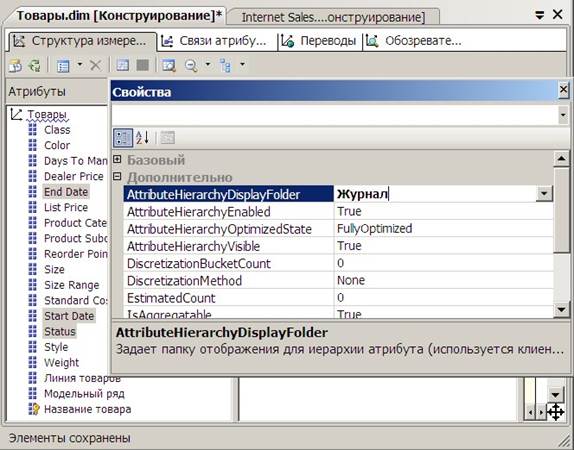
o End Date o Start Date o Status
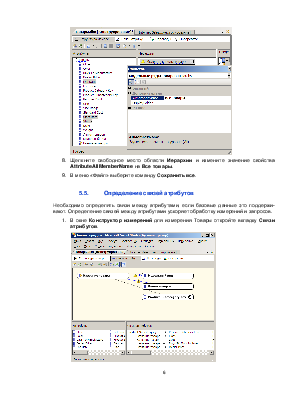
6. В ячейке свойства AttributeHierarchyDisplayFolder окна свойств введите Журнал.
Атрибуты сгруппированы в третью папку отображения.
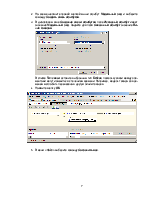
7. В области Иерархии выберите иерархию Модельные ряды товаров
Уважаемый посетитель!
Чтобы распечатать файл, скачайте его (в формате Word).
Ссылка на скачивание - внизу страницы.