Если выбрана опция "Training Mode", то нажатие этой кнопки приведет к запуску режима обучения. Можно обучать как новую, так и уже существующую нейросеть. Если выбрана опция "Recall Mode", то нажатие этой кнопки приведет к запуску режима исследования. Это используется для исследования обученных сетей с новыми наборами входов.
После выбора режима обучения переходим к окну установок обучения. С помощью окна установок обучения (рис. 8) можно конфигурировать и изменять модель нейросети.
Опции этого меню содержат:
• Network Design;
• Training Data;
• Training Parameters;
• Save Network Setup.
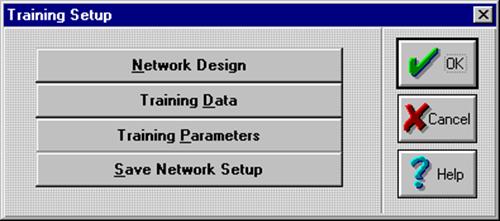
Рисунок 8 Окно установок обучения
Можно создать новую сеть или изменять уже существующую. Измененная сеть может быть сохранена как в том же самом файле, так и в новом.
Создание и изменение нейросети происходит в окне проектирования сети (рис. 9).
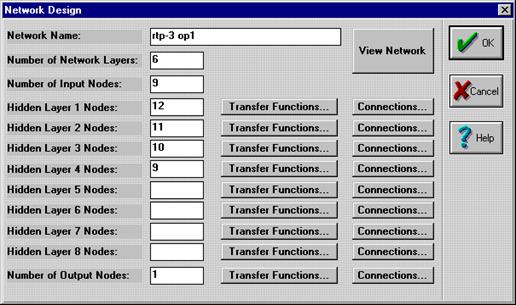
Рисунок 9 Окно проектирования сети
С помощью этого окна задаются:
• NetworkName. Задается имя для сети.
• Number of Network Layers. Задается число слоев сети.
• NumberofInputNodes. Задается число входных узлов.
• NumberofOutputNodes. Задается число выходных узлов.
• Number of Hidden Nodes per Layer. Задается количество скрытых узлов в каждом скрытом слое. При выборе количества узлов в скрытых слоях следует учитывать:
1) Необходимо меньшее количество узлов в каждом скрытом слое, когда используется больше скрытых слоев.
2) Комплексные связи между входами и выходами требуют большего числа скрытых узлов в скрытых слоях модели.
3) Большее число скрытых узлов можно использовать, когда имеется большое количество обучающих вариантов.
• TransferFunctions. Выбираются передаточные функции для каждого скрытого слоя или выходного слоя (рис. 10).
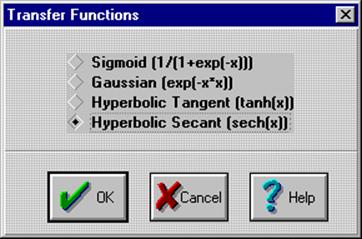
Рисунок 10 Выбор передаточных функций
• Connections. Эта кнопка вызывают редактор связей для данного слоя. Это используется для изменения связей сети в соответствии с требуемой задачей. Редактор связей представлен на рисунке 11.
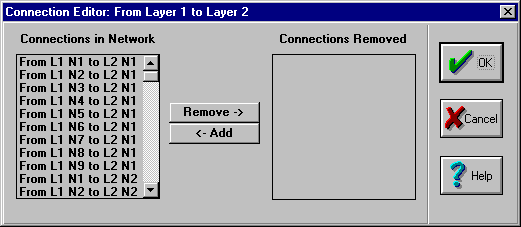
Рисунок 11 Редактор связей слоя
• ViewNetwork. Используется для просмотра созданной сети.
С помощью диалогового окна "данные обучения/испытания" (рис. 12) определяются файлы с обучающими данными, которые будут использованы для обучения модели нейросети.
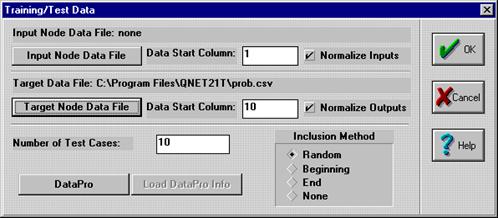
Рисунок 12 Окно "данные обучения/испытания"
В этом окне задаются:
• InputNodeDataFile. Имя файла, содержащего матрицу входов.
• TargetNodeDataFile. Имя файла, содержащего матрицу выходов.
• DataStartColumn. Номер колонки, с которой начинается отбор данных.
• NumberofTestCases. Число строк тестовой выборки.
• Test Set Inclusion Method. Метод отбора тестовой выборки.
• DataPro. Элемент для создания, редактирования и преобразования обучающих данных.
В окне "параметры обучения" (рис. 13) задаются параметры, влияющие на обучение сети.
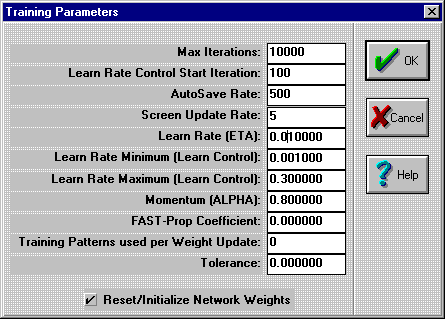
Рисунок 13 Окно "параметры обучения"
В этом окне можно задать:
• MaxIterations. Задается максимальное число итераций в этом сеансе обучения;
• Learn Rate Control Start Iteration. Задается номер итерации для начала управления величиной шага обучения (Learn Rate Control - LRC);
• AutoSaveRate. Задается число итераций, через которое «Qnet» будет автоматически сохранять сеть в течение обучения. Это может быть необходимо для устранения переобучения или проблемы расхождения сети;
• ScreenUpdateRate. Устанавливает интервал обновления экрана в течение процесса обучения;
• LearningRate. Здесь задается значение шага, с которого начинается изменение весов узлов. Это - мера точности обучения сети. Диапазон изменения шага от 0,0 до 1,0. Лучше начать обучение, используя низкое значение шага из диапазона от 0,001 до 0,1;
• LearnRateMinimum. Устанавливается минимум шага обучения. Обычно хорошо работает значение по умолчанию 0,001;
• LearnRateMaximum. Устанавливается максимум шага обучения. Значение по умолчанию 1;
• MomentumFactor (Alpha). Этот фактор обеспечивает быстрое, устойчивое изучение. Диапазон изменения для альфа от 0 до 1. Большинство сетей обучится, и будет сходиться лучше всего с установкой этого значения от 0,8 до 0,9. Значение 0 обозначает обучение без импульса;
• FAST-PropCoefficient. Коэффициент FAST-Prop управляет алгоритмом, используемым «Qnet» для обучения. Если этот коэффициент установлен в 0, «Qnet» использует алгоритм обратного распространения. Если установлено значение более чем 0,0 (максимум 3,0), используется алгоритм FAST-Prop;
• Patterns Per Weight Update Cycle. Задается число обучающих образцов модели, обрабатываемых за цикл модернизации веса;
• Tolerance. Выбирает допуск, используемый для контроля точности обучения;
• Initialize/ResetWeights. Опция "Инициализировать / сбрасывать веса", автоматически установлена для новых сетей. Можно вручную сбрасывать предварительно обученную сеть к начальному необученному состоянию;
Окно анализа обучения (рис. 14) используется, чтобы просматривать, анализировать и взаимодействовать с текущим процессом обучения.
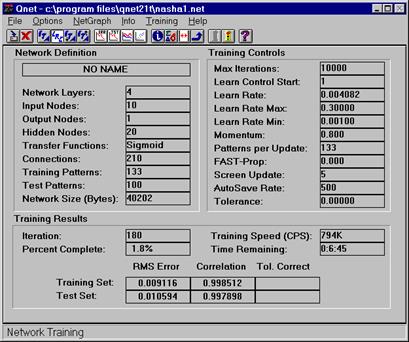
Рисунок 14 Окно анализа обучения
Для сохранения текущей информации или выхода из процесса обучения используется меню "'File''. Параметры обучения сети задаются в меню ''''Options". Проверка процесса обучения происходит с помощью графических средств меню "NetGraph" и инструментальных средств меню "Info". Выбор любого из этих меню временно приостановит обучение сети. Для остановки и продолжения процесса обучения используется меню "Training".
В группе NetworkDefinition показывается название сети, число слоев, число узлов входа, число узлов выхода, общее число скрытых узлов, число связей сети, количество образцов обучения и испытательных образцов и размер сети в байтах. В группе TrainingControls показывается максимальное число итераций, стартовое значение LRC, коэффициент FAST-Prop, значение шага обучения, фактор импульса, значение допуска, значение обновления экрана и автосохранения. Группа TrainingResults содержит показания текущей итерации, среднеквадратичные ошибки обучения и испытательного набора, коэффициенты корреляции обучения и испытательного набора и проценты допуска обучения и испытательного набора. Также показывается скорость обучения, процент выполнения и время на обучение.
С помощью диалогового окна "установки исследования обученной сети" (рис. 15) определяются файлы с новыми входными данными, которые будут использованы для анализа обученной нейросети.
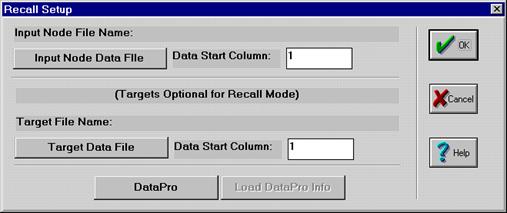
Рисунок 15 Диалоговое окно "установки исследования обученной сети
Уважаемый посетитель!
Чтобы распечатать файл, скачайте его (в формате Word).
Ссылка на скачивание - внизу страницы.